Appearance
勤務表
勤務表は、従業員の勤務予定とシフト申請状況を確認し、確定する画面です。表示単位は月表示と週表示を切り替えられます。
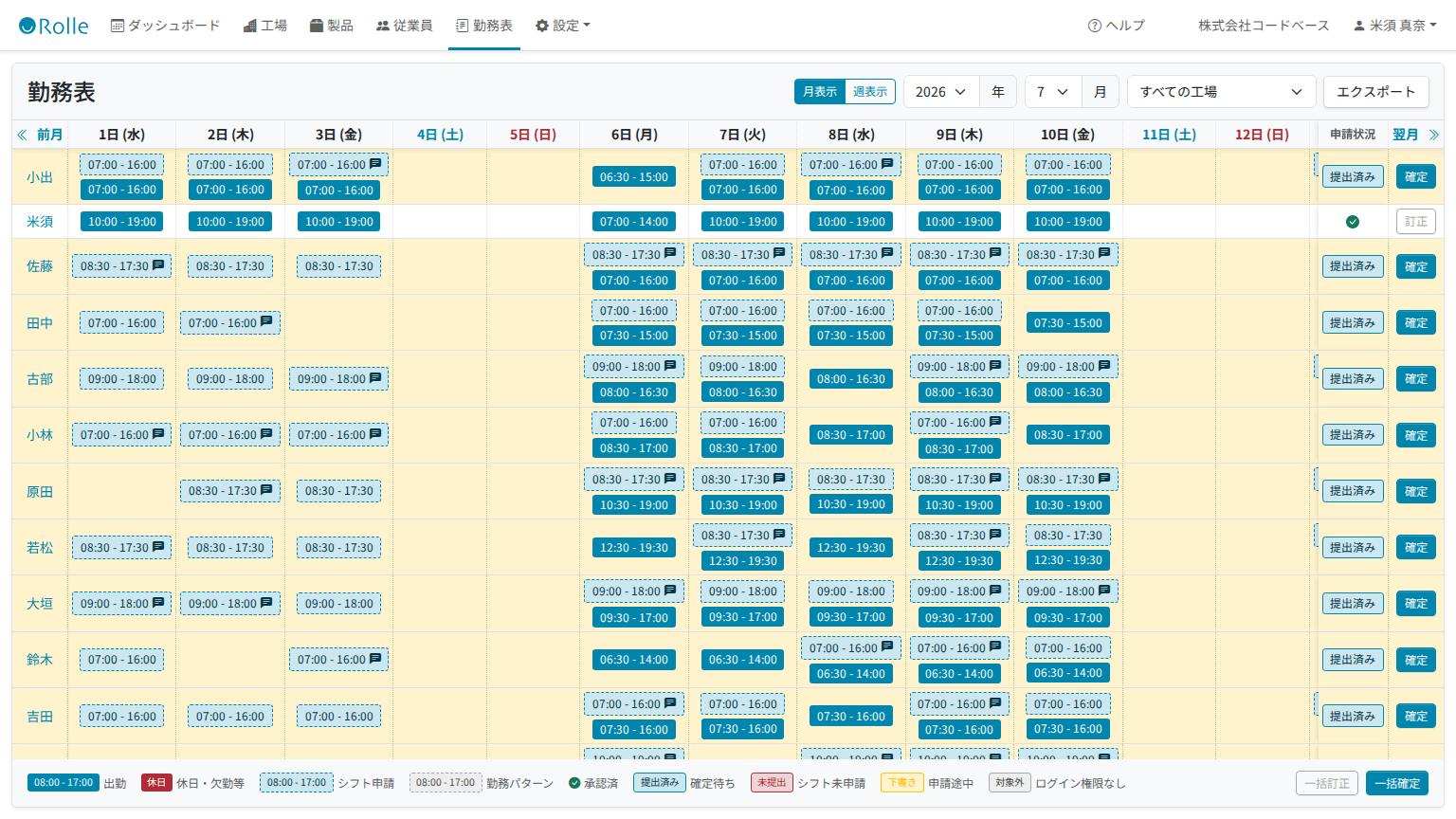
画面でできること
- 月表示と週表示を切り替える
- 表示期間と工場を切り替えて表示する
- 勤務予定とシフト申請状況を一覧表示する
- セルを押して、日ごとの勤務予定を編集する
- 個別に確定・訂正する
- 一括確定・一括訂正する
- Excel エクスポートする
画面の構成
左端に従業員名(押すと従業員詳細へ移動)、中央に日別のセル、右端に「申請状況」列と確定・訂正ボタンが並びます。表の左端・右端2列はスクロールしても固定表示されます。
工場はプルダウンで絞り込めます。工場を選ばない場合は全工場が対象です。
表示単位の切り替え
画面右上の 月表示 / 週表示 で表示単位を切り替えます。
| 表示単位 | 内容 |
|---|---|
| 月表示 | 1か月分の日付列を表示します。年・月のプルダウン、前月/翌月のリンクで期間を移動します。 |
| 週表示 | 7日分の日付列を表示します。期間の前後のボタン、前週/翌週のリンクで期間を移動します。週の区切りはシフト申請設定の週の開始曜日に従います。 |
初期の表示単位はシフト申請設定の申請単位に合わせて決まります。申請単位が週単位のテナントでは週表示、月単位のテナントでは月表示が最初に表示されます。申請単位と表示単位は独立して切り替えられるため、週単位で運用しながら月表示で1か月分を見渡すこともできます。
セルの見方
各セルは、その日の勤務予定(勤務表データ)・提出されたシフト申請・参考表示の勤務パターンを重ねて表示します。
| 表示 | 意味 |
|---|---|
| 青いバッジ(例: 08:00 - 17:00) | 確定済みの勤務予定(勤務表データ)です。出勤の場合、就業時間が表示されます。 |
| 赤いバッジ(例: 休日) | 出勤以外の勤務形態(休日・欠勤・特別休日など)が確定済みであることを示します。 |
| 青い破線のバッジ(例: 08:00 - 17:00) | 従業員が提出したシフト申請の希望時間です。吹き出しアイコンが付く場合は、申請にメモが入力されています。 |
| 灰色の破線のバッジ(例: 08:00 - 17:00) | ログイン権限がなく、シフト申請が承認されていない従業員に表示される、勤務パターンの参考表示です。 |
同じセルに複数のバッジが同時に表示されることがあります(例: シフト申請の希望時間の下に、確定済みの勤務予定の青いバッジが並ぶ)。
行の背景色
| 背景色 | 条件 |
|---|---|
| 赤系(table-danger) | ログイン権限があり、表示期間に含まれる申請期間のいずれかがシフト申請が未提出、または下書きのままの従業員です。 |
| 黄系(table-warning) | ログイン権限があり、未提出・下書きの期間はなく、提出済みでまだ確定(承認)されていない期間がある従業員です。 |
| 背景色なし | 上記のいずれにも該当しない従業員です(承認済み、またはログイン権限がなく対象外の従業員など)。 |
申請状況列
右端の「申請状況」列では、各従業員のシフト申請の状態を確認できます。
| 表示 | 意味 |
|---|---|
| 対象外 | ログイン権限がなく、かつシフト申請が存在しない従業員です。シフト申請の提出対象として扱われません。 |
| 未提出 | ログイン権限はあるが、まだシフト申請が作成されていない従業員です(対象外に該当せず、申請も存在しない場合)。 |
| 下書き | シフト申請が下書き(DRAFT)状態のまま、まだ提出されていません。 |
| 提出済み | シフト申請が提出(SUBMITTED)済みで、確定(承認)待ちの状態です。確定するまではスタッフ自身が内容を修正できるため、シフトを組む前に最新の内容かを確認してください。 |
| 承認済(チェックマーク) | シフト申請が確定(承認、APPROVED)済みです。 |
表示期間に複数の申請期間が含まれる場合
申請単位が週単位のテナントを月表示で見ると、1か月の中に4〜6件の申請期間が含まれます。この場合、申請状況列は期間ごとの状態を横に並べて表示します。各期間の上には開始日(例: 8/3)が表示され、その下に状態を表す小さな丸印またはチェックマークが付きます。色の意味は上の表と同じです。丸印にマウスを乗せると、期間と状態が文章で表示されます。
週の区切りは月をまたぐため、月表示の先頭と末尾の期間は表示中の月の外側の日付も含みます。その期間を確定すると、表示していない月の日付分も含めて勤務予定が作成されます。
週表示にすると申請期間が1件だけになるため、申請状況列は単一のバッジ表示に戻ります。期間ごとに確認・確定したい場合は週表示のほうが把握しやすくなります。
確定と訂正
右端の操作列に、各行の状態に応じたボタンが表示されます。
個別操作
| ボタン | 動作 |
|---|---|
| 確定 / まとめて確定 | シフト申請が提出済みならそのまま確定(承認)します。シフト申請自体が存在しない場合は、その期間・その従業員のシフト申請を新規作成した上で確定します。表示期間に未確定の申請期間が複数含まれる場合はボタン名が まとめて確定 になり、その行の未確定な期間をすべて確定します。 |
| 訂正 / まとめて訂正 | 確定(承認)済みのシフト申請を差し戻します。表示期間に確定済みの期間が複数含まれる場合はボタン名が まとめて訂正 になり、その行の確定済みの期間をすべて差し戻します。 |
一括操作
画面下部(フッター)右側に、一括操作ボタンが表示されます。対象がない場合、ボタンは表示されません。
| ボタン | 動作 |
|---|---|
| 一括確定 | 「確定待ち」(未提出・下書き・提出済みのいずれか)の期間を持つ対象従業員を、表示期間に含まれる全期間分まとめて確定します。シフト申請がない期間は新規作成した上で確定します。実行前に確認ダイアログが出て、対象人数(例: 3件を一括確定します。よろしいですか?)が表示されます。 |
| 一括訂正 | 確定済みの期間を持つ対象従業員を、表示期間に含まれる確定済みの全期間分まとめて差し戻します。同様に確認ダイアログで対象人数を確認してから実行します。 |
いずれの操作も完了後、その工場・その表示期間の表が再読み込みされます。処理中は対象のボタンにスピナーが表示され、多重クリックは防止されます。
確定前の申請内容は変わることがあります
提出済みのシフト希望は、確定するまでスタッフ自身が修正できます。 提出された内容をもとにシフトを組む場合は、先に確定して内容を固定するか、シフト申請設定の締め切りを過ぎてから作業してください。
つまずきやすい点
- ログイン権限がない従業員は、シフト申請自体が存在しない限り「対象外」となり、確定・訂正の対象になりません。この場合、勤務予定はセルを直接編集して入力します。
- 一括確定は「確定待ち」の従業員全員が対象になります。特定の従業員だけ確定したい場合は、個別の 確定 ボタンを使ってください。
- 訂正(差し戻し)を行っても、すでに登録済みの勤務予定(勤務表データ)自体は削除されません。シフト申請の状態が承認済みから戻るだけです。
- 月表示で まとめて確定 を押すと、その月に含まれる申請期間すべてが対象になります。特定の週だけ確定したい場合は、週表示に切り替えてその週を表示してから確定してください。
- 週単位の運用で月をまたぐ週を確定すると、隣接する月の日付分の勤務予定も作成されます。月をまたぐ週は、どちらの月から確定しても同じ結果になります。
勤務予定の編集
日別のセルを押すと、編集モーダルが開きます。対象日・対象従業員に対して、勤怠区分と就業時間・休憩時間を編集できます。
モーダルの内容
| 項目 | 内容 |
|---|---|
| 勤怠 | 出勤・欠勤・特別休日(有給)・特別休日(無給)・休日 のいずれかを選びます。 |
| 就業時間 | 勤怠が出勤の場合のみ表示されます。開始・終了の組を複数登録できます(+ ボタンで追加、× ボタンで削除)。 |
| 休憩時間 | 勤怠が出勤の場合のみ表示されます。就業時間と同様に複数登録できます。 |
| 詳細 | 自由入力のメモ欄です。 |
対象日にシフト申請の希望時間が提出されている場合は、モーダル上部に希望シフトが表示され、適用 ボタンを押すと勤怠を出勤にした上で、その時間をそのまま就業時間として反映できます。同様に、ログイン権限がない従業員などで曜日ごとの勤務パターンが設定済みの場合は、勤務パターンの参考表示と 適用 ボタンが出ます。
出勤を選んだ状態で就業時間が0件だと、自動的に1行分の空欄が追加されるため、開始・終了を入力するだけで登録できます。
つまずきやすい点
- 出勤を選んだ場合、就業時間を1件以上、かつすべての開始・終了時刻を入力しないと 更新 ボタンが押せません(空欄のまま保存はできません)。
- 対象の従業員に所属工場が設定されていないと「工場が設定されていないため、勤務日を登録できません。」という警告が出て保存できません。先に従業員側で所属工場を設定してください。
- 出勤以外の勤怠(欠勤・休日など)に変更して保存すると、その日にすでに割り当てられていたシフトが削除されます。
Excel エクスポート
画面右上の エクスポート ボタンから、表示中の期間・工場の勤務表をそのままExcelファイルとして出力します。月表示なら1か月分、週表示なら1週間分が出力されます。
ファイル名は 勤務表_{工場名}_{開始日}-{終了日}.xlsx の形式です。工場を絞り込んでいない場合は「すべての工場」という名称になります。
1日につき次の4列で出力されます。
- 勤務開始
- 勤務終了
- 休憩開始
- 休憩終了
勤怠が出勤以外の場合は、4列すべてに勤怠の名称(休日、欠勤など)がそのまま出力されます。就業時間・休憩時間が複数登録されている日でも、出力されるのは1件目の時間のみです。
つまずきやすい点
- エクスポートは、画面に表示されている範囲(絞り込み中の工場・表示期間)がそのまま対象になります。全工場分をまとめて出力したい場合は、工場の絞り込みを外してから実行してください。1か月分を出力したい場合は月表示に切り替えてから実行してください。
- 就業時間・休憩時間を複数登録している従業員がいても、Excel上には最初の1件しか出力されません。詳細を確認したい場合は画面上で確認してください。