Appearance
シフト
工場配下のシフト関連画面は、日々の運用の中心です。ここでは シフト一覧、シフト作成、シフト詳細(作業割当)、シフト早見表 の4画面をまとめて説明します。
シフト一覧
月単位で、各日のシフトの状況を表形式で確認する画面です。行を押すと、シフト作成済みの日は シフト詳細 へ、未作成の日は シフト作成 へ進みます。
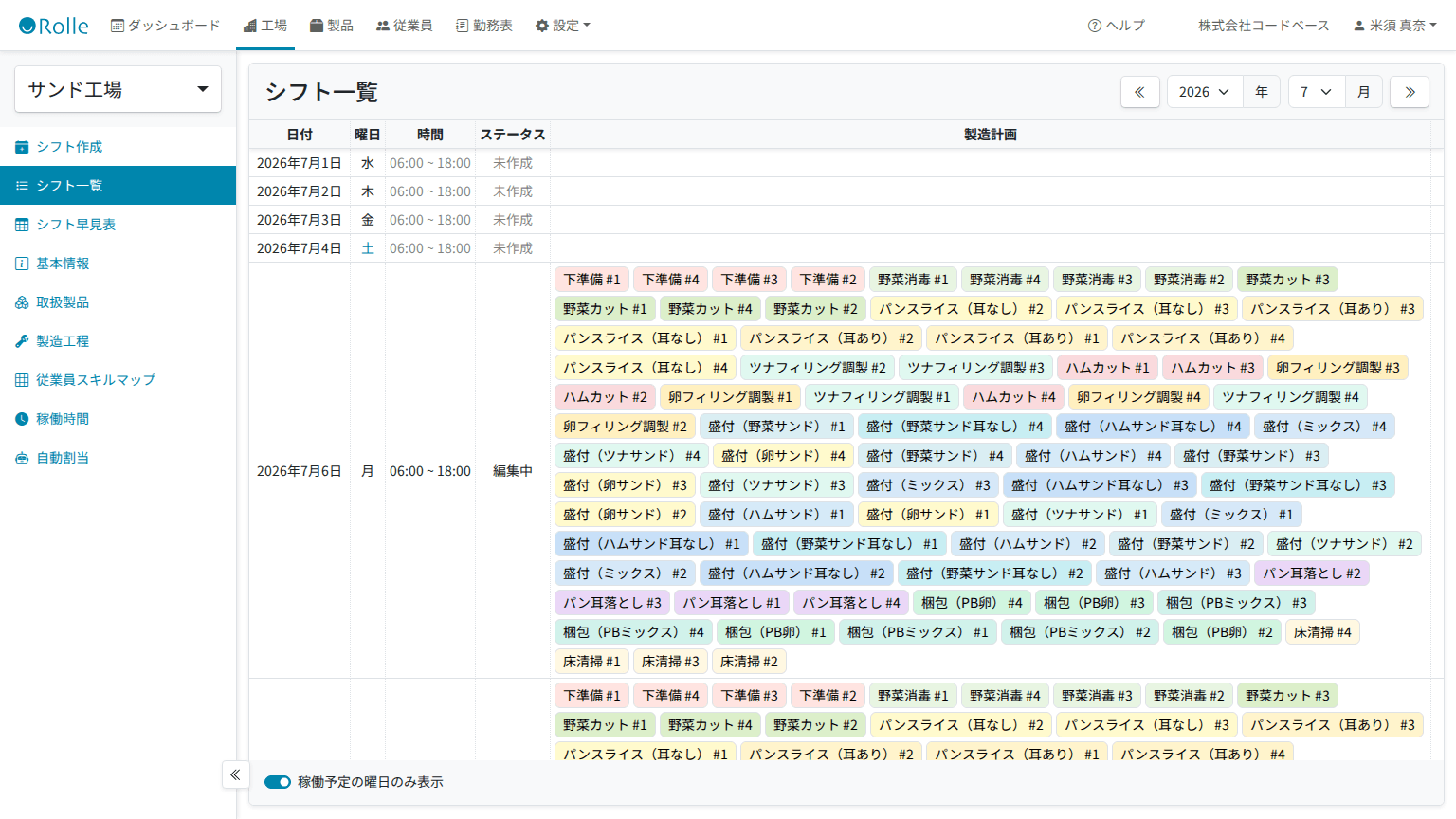
表示される項目
| 項目 | 内容 |
|---|---|
| 日付 | 年月日です。押すとその日のシフト詳細(未作成の場合はシフト作成)に進みます。 |
| 曜日 | 土曜日は青、日曜日は赤で表示されます。 |
| 時間 | シフト作成済みの日はそのシフトの稼働時間、未作成の日は工場の稼働時間設定に登録されている該当曜日の時間が薄いグレーで参考表示されます。 |
| ステータス | シフトの確定状況です。作成済みは「編集中」または「確定済」、未作成は「未作成」と表示されます。 |
| 製造計画 | その日に登録されている製造計画(製造工程)が、工程の表示色付きのバッジで並びます。 |
| メモ有無 | メモが登録されている日は吹き出しアイコンが表示され、カーソルを合わせると内容を確認できます。 |
主な操作
- 年、月を切り替える
- 前月、翌月に移動する(画面右上の矢印ボタン)
- 稼働予定の曜日のみ表示 を切り替える(画面下部のスイッチ)
- 行を押してシフト詳細またはシフト作成に進む
「稼働予定の曜日のみ表示」を有効にすると、工場の稼働時間設定でその曜日の開始時刻が設定されていない日(休業日)は一覧から除外されます。
シフト作成
シフト作成では、日付ごとの製造計画と、従業員ごとの勤怠(勤務予定)を登録します。すでにシフトが作成済みの日付を開いた場合は更新画面として動作します。
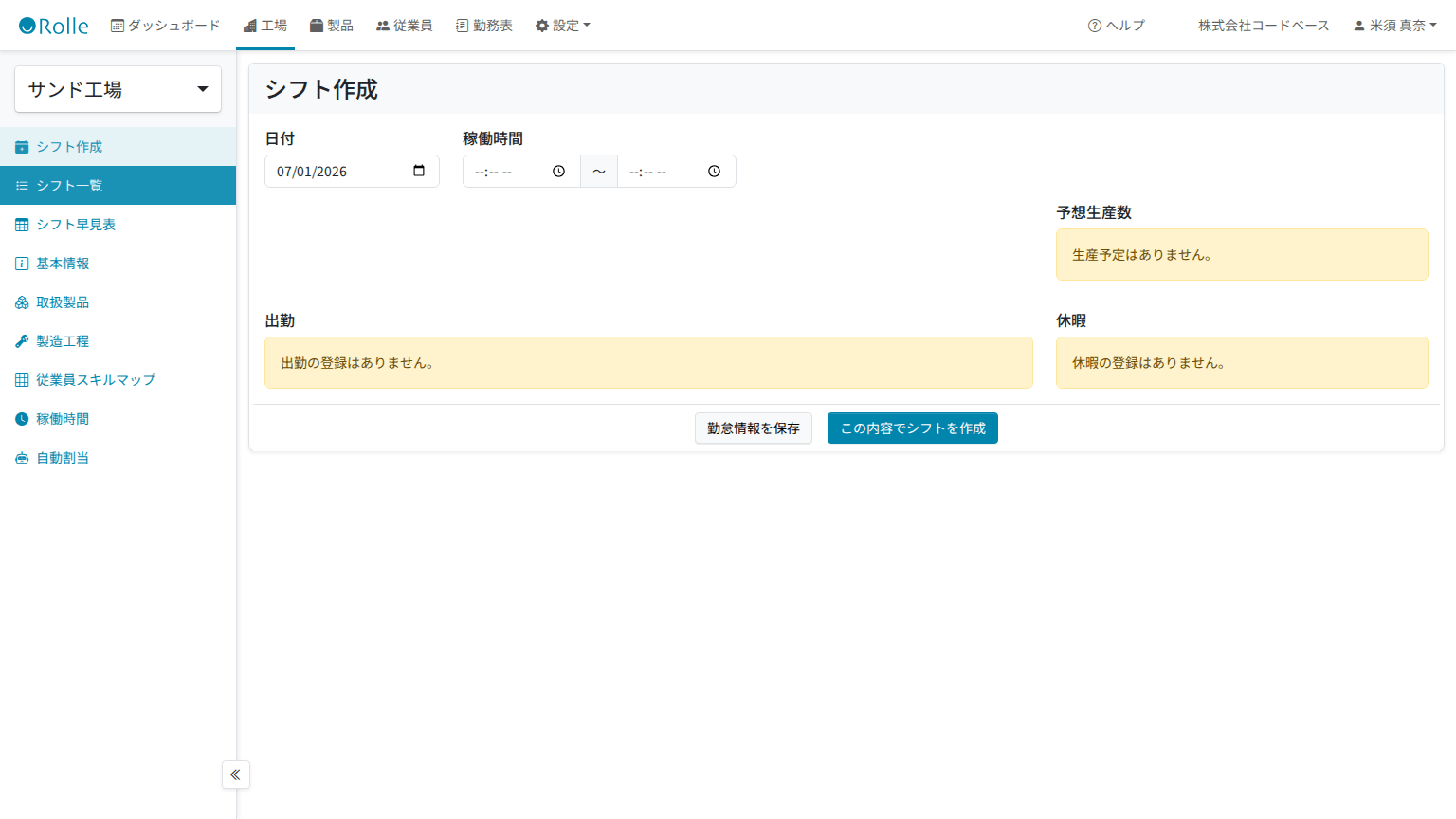
入力する内容
| 項目 | 内容 |
|---|---|
| 日付 | 対象の日付です。変更すると、その日付のデータで画面が再読み込みされます。 |
| 稼働時間 | その日のシフト全体の稼働開始・終了時刻です。 |
| 製造計画 | 製造工程ごとに、実施時間・セット数(または既定メニュー)を設定した一覧です。「過去の製造計画から選ぶ」ボタンで、別の日のシフトから製造計画一式をコピーすることもできます。 |
| 予想生産数 | 登録した製造計画から自動計算される、シフト終了時点の製品ごとの累計生産予定数です(参照専用)。 |
| 従業員ごとの勤務予定 | 従業員ごとの勤怠区分(出勤・休暇等)と、出勤の場合は就業時間・休憩時間です。 |
初期値の決まり方
- 新規作成時のシフトの稼働時間は、工場の稼働時間設定から対象曜日の値が使われます。該当する曜日の設定がない場合は 09:00〜17:00 が初期値になります。
- 製造計画の初期値は、稼働中(アーカイブされていない)の製造工程が表示順位順に並び、それぞれの既定の稼働時間・既定のセット数が使われます。
- 従業員ごとの勤務予定が未登録の場合、その従業員に登録されている勤務パターンのうち対象曜日に該当するものがあれば、勤怠区分と就業時間の初期値として使われます。該当がなければ「休暇」扱いになります。
製造計画の登録
製造工程を選び、実施時間とセット数を入力して 追加 を押します。同じ製造工程で実施時間が重複する行は登録できません。「既定」を有効にした場合はその工程の既定メニューとして扱われ、セット数の入力は不要です(実際のセット数は作業への割当人数から自動算出されます)。
ボタンの使い分け
| ボタン | できること |
|---|---|
| 勤怠情報を保存 | 製造計画は保存せず、従業員ごとの勤務予定だけを先に保存します。シフト自体がまだ作成されていない日でも実行できます。 |
| この内容でシフトを作成 | 未作成の日に、稼働時間・製造計画・勤務予定を合わせて新規登録します。登録後はシフト詳細画面に移動します。 |
| この内容でシフトを更新 | 作成済みのシフトを更新します。押すと、既存の製造計画・作業計画はいったん全て削除され、画面上の内容で登録し直されます。登録後はシフト詳細画面に移動します。 |
「この内容でシフトを作成/更新」を押すと、先に勤務予定の保存が行われてから、シフト本体(稼働時間・製造計画)が登録されます。
つまずきやすい点
- 始業時間は終業時間より前である必要があります。守られていない場合はエラーメッセージが表示され保存できません。
- 勤務予定表(就業・休憩時間が未入力等)や製造計画表(実施時間の重複、セット数0など)の入力チェックに通らないと保存できません。
- シフトを更新すると、シフト詳細画面で個別に手動調整した作業割当や製造計画の内容が失われる場合があります。作業割当自体は削除されませんが、紐づく製造計画・作業計画が作り直されるため、割当の対応関係がずれることがあります。
シフト詳細(作業割当)
作成済みのシフトについて、従業員への作業割当や製造計画を確定させていく画面です。「従業員基準」「製造工程基準」「生産予定数」の3つの表示モードを切り替えながら確認・編集します。
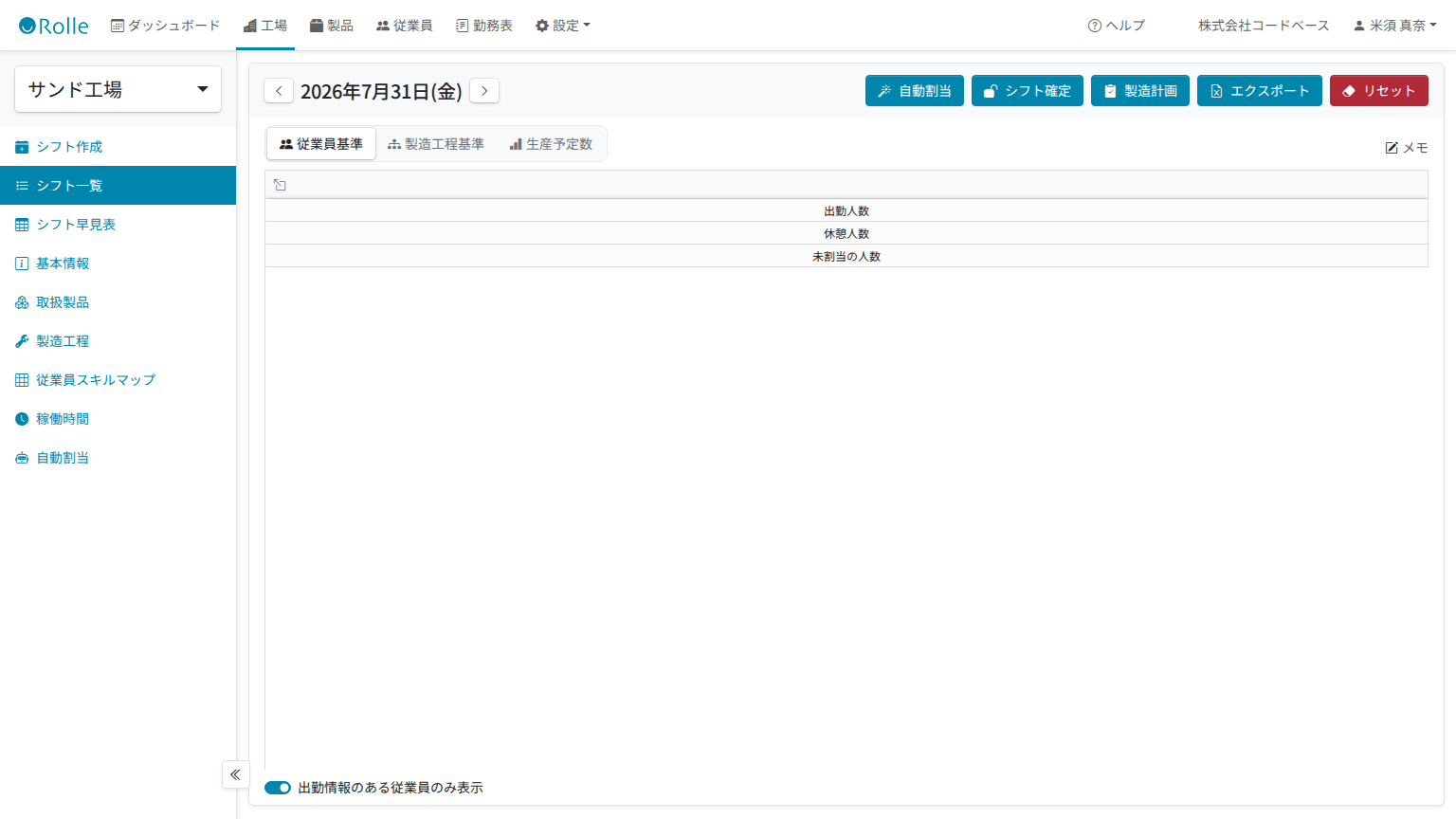
ヘッダーでできること
| ボタン・操作 | できること |
|---|---|
| 前日・翌日ボタン | 前日または翌日のシフト詳細に移動します。 |
| 日付表示 | クリックするとカレンダーが開き、日付を直接選んで切り替えられます。 |
| 自動割当 | 従業員をアルゴリズムにより自動で作業に割り当てます(確定前のみ表示)。 |
| シフト確定 | シフトのステータスを「確定済」にします(確定前のみ表示)。 |
| シフト再編集 | シフトのステータスを「編集中」に戻します(確定後のみ表示)。 |
| 製造計画 | そのシフトのシフト作成(編集)画面に移動します(確定前のみ表示)。 |
| エクスポート | このシフト1日分の内容をExcelファイル(従業員基準・製造工程基準・生産予定数の3シート)としてダウンロードします。 |
| リセット | 作業割当のみを削除します。製造計画は残ります(確定前のみ表示)。 |
| メモ | 右上のメモ欄をクリックすると編集できます。Enter または 保存 ボタンで更新されます。 |
タブ
| タブ | 内容 |
|---|---|
| 従業員基準 | 従業員を縦軸、時間帯を横軸にした表です。各従業員の作業割当・休憩がタイムライン状の帯で表示され、ドラッグでの移動・両端のドラッグでの時間変更ができます。 |
| 製造工程基準 | 製造工程・作業を縦軸、時間帯を横軸にした表です。工程ごとの製造計画(実施セット数)と、作業ごとの割当済み従業員が確認できます。 |
| 生産予定数 | 登録されている製造計画から自動計算される、製品ごと・時間帯ごとの累計生産予定数の一覧です(参照専用)。 |
いずれのタブも、表の一番上のボタンで表示を最大化(全画面表示)に切り替えられます。
従業員基準タブの操作
- セル(空白部分)をクリックすると、その従業員・時間帯に作業または休憩を新規登録するモーダルが開きます。登録できる作業は、その時間帯に実施予定の製造計画に含まれる作業に絞り込まれます。
- 登録済みの帯(作業・休憩)はドラッグで別の時間帯・別の従業員に移動でき、帯の両端をドラッグすると時間を変更できます。帯をクリックすると編集モーダルが開き、作業種別の変更や「ロック」の設定、削除ができます。
- 従業員名の右にあるアイコンから、その従業員の過去2週間〜翌1週間分の作業割当を確認できます。
- 表下部には、時間帯ごとの出勤人数・休憩人数・未割当の人数が集計表示されます。
- 「出勤情報のある従業員のみ表示」を切り替えると、その日勤怠が「出勤」になっている従業員だけに絞り込めます。
製造工程基準タブの操作
- ヘッダーの時間帯を押すと、その時間帯の全工程・全作業を横断して従業員を一括で割り当てるモーダルが開きます。
- 製造工程名(左端の見出し)を押すと、その工程の詳細モーダルが開きます。
- 製造数量のセルを押すと、その製造計画の実施時間・セット数・作業ごとの実施時間を編集するモーダルが開きます。まだ計画のないセルを押すと、新規の製造計画として登録できます。
- 作業の行のセルを押すと、その作業・時間帯に従業員を割り当てるモーダルが開きます。割当済みの従業員名を押すと、割当先の作業を差し替えるモーダルが開きます。
- 各作業のセルには、必要人数に対する割当人数(例: 2 / 3)が表示され、不足時は赤、超過時はオレンジで強調されます。
- 「稼働予定の工程のみ表示」を切り替えると、その日の製造計画があるか、稼働中の全工程を表示するかを切り替えられます。
製造工程詳細の確認
製造工程基準タブおよび従業員基準タブの作業登録モーダルで、製造工程名をクリックするとその工程の詳細モーダルが表示されます。モーダルでは次の情報を確認できます。
- 基本情報(略名・デフォルトの稼働時間・デフォルトのセット数・生産単位・表示色・表示順位・既定作業・自動割当対象)
- 利用中間製品
- 生産製品
- 作業一覧(必要人数・作業負荷・最大割当時間・前休憩・作業開始・作業終了・後休憩・生産の有無・表示色・表示順位)
メモ
右上のメモ欄は、クリックで編集できます。Enter または 保存 で更新します。メモはシフト確定後も編集できます。
自動割当の考え方
自動割当は、出勤予定の従業員をスキル評価・必要人数などをもとにアルゴリズムで各作業に割り当てる機能です。実行すると次の順序で割当が作り直されます。
- 「ロック」が設定されている既存の作業割当は、そのまま維持されます。
- ロックされていない既存の作業割当は、いったんすべて削除されます。
- 空いている時間・従業員に対して、新しい割当が自動生成されます。前休憩・後休憩の設定に応じた作業間休憩も合わせて作成されます。
このため、手動でロックせずに調整した割当は自動割当の再実行で失われます。個別に固定しておきたい割当は、従業員基準タブの編集モーダルで「ロック」を有効にしてから実行してください。
なお、自動割当を実行するには工場詳細画面で自動割当パラメータが設定されている必要があります。未設定の場合はエラーメッセージが表示され、割当は行われません。
シフト確定の考え方
シフトの確定状態は ShiftStatus という2つの値で管理されています。
| 値 | 表示 | 内容 |
|---|---|---|
| OPEN | 編集中 | 初期状態です。作業割当・製造計画の編集ができます。 |
| CLOSED | 確定済 | 「シフト確定」ボタンで遷移します。編集操作ができなくなります。 |
- 確定前(編集中): 自動割当・製造計画(シフト作成画面への移動)・リセットのボタンが表示され、従業員基準タブ・製造工程基準タブのセルクリックによる作業割当や製造計画の編集ができます。
- 確定後(確定済): 自動割当・製造計画・リセットのボタンが非表示になり、両タブの表はクリックによる編集ができない状態(表示のみ)になります。従業員基準タブでは、従業員名がリンクではなく「氏名(勤怠区分)」というテキスト表示に変わります。メモの編集や、Excelエクスポート、従業員の過去の作業割当の確認は確定後も引き続き行えます。
- 修正したいときは「シフト再編集」ボタンでステータスを編集中に戻してから編集します。
リセット
「リセット」ボタンは、そのシフトに登録されている作業割当をすべて削除します。製造計画(工程・実施時間・セット数)はそのまま残るため、割当だけをやり直したいときに使います。確定後は非表示になり実行できません。
エクスポート
「エクスポート」ボタンを押すと、その日のシフト内容を1つのExcelファイル(.xlsx)としてダウンロードします。ファイルには次の3シートが含まれ、それぞれ画面の3つのタブに対応した内容です。
- 従業員基準: 従業員ごとの時間帯別の作業・休憩
- 製造工程基準: 工程・作業ごとの時間帯別の製造数量と割当従業員
- 生産予定数: 製品ごとの時間帯別の累計生産予定数
シフト早見表
指定した期間・従業員・作業について、割当状況を横断的に一覧で確認する画面です。初期表示は当週(月曜〜日曜)です。
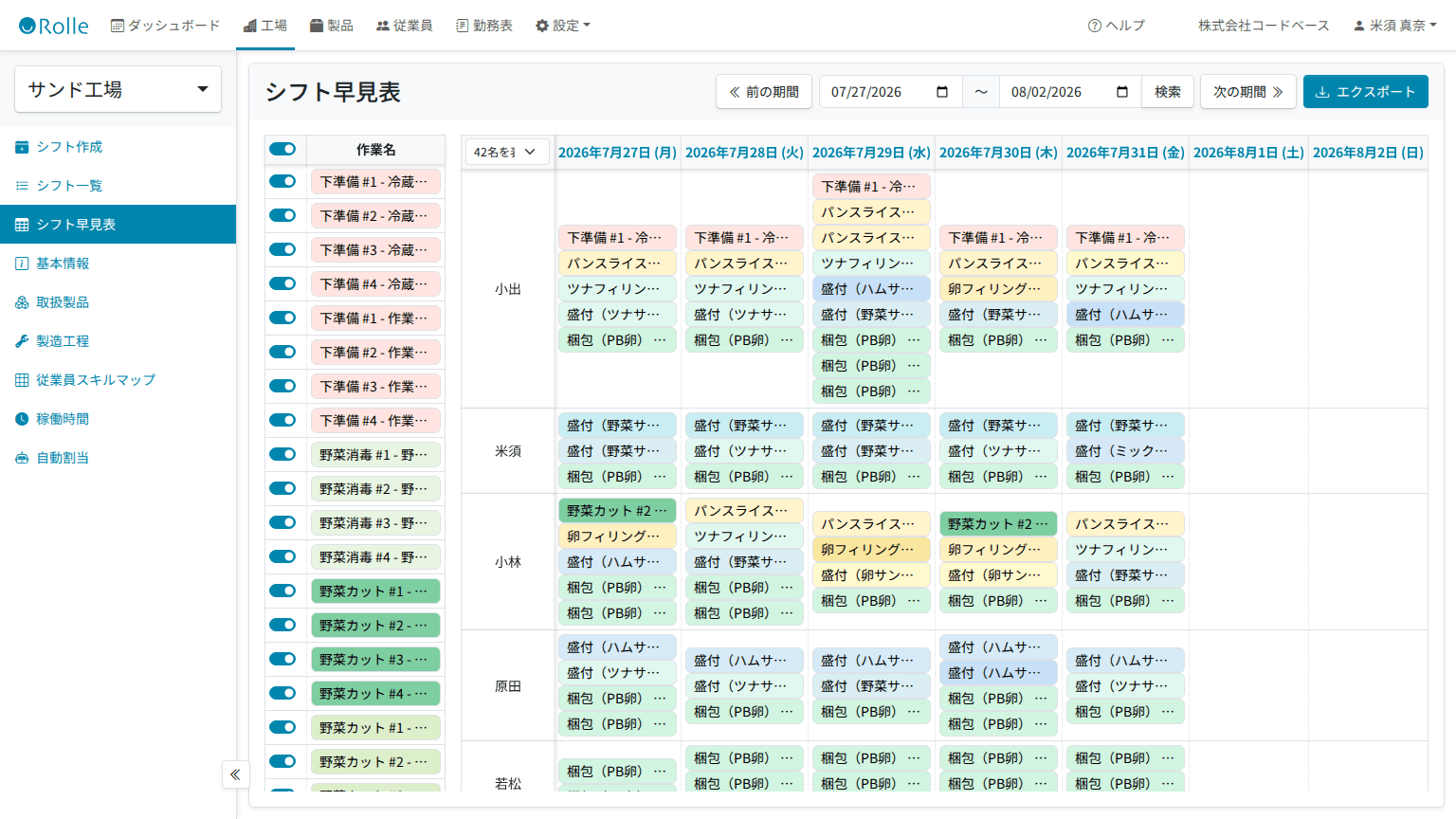
できること
- 期間(開始日・終了日)を指定して検索する
- 前の期間、次の期間へ移動する(現在表示中の日数分だけ前後に移動します)
- 左側の一覧で、表示する作業をチェックボックスで切り替える(選択状態は工場ごとにブラウザに保存されます)
- 右上のセレクトボックスで、表示する従業員を複数選択する
- 日付の見出しを押すと、その日のシフト詳細に移動する
- Excelにエクスポートする(表示中の従業員・期間の作業名一覧と、従業員ごとの作業件数)
こんなときに便利
- 担当の偏りを見たい
- 特定作業だけを抜き出して確認したい
- 週次の配置計画を俯瞰したい
つまずきやすい点
- セルに表示されるのは、左側の一覧でチェックが入っている作業の割当のみです。作業が表示されない場合は、左側のチェック状態を確認してください。
- 退職済み等の従業員でも、期間内に割当が存在すれば表に表示されます。一方、右上の従業員選択の候補には、在籍中の従業員のみが挙がります。
カレンダーとの使い分け
- 日ごとの全体像を月単位で見たい: カレンダー
- 1か月分を一覧表で見たい: シフト一覧
- 1日の中身を作りたい: シフト作成
- 割当を完成させたい: シフト詳細(作業割当)
- 複数日を横断で見たい: シフト早見表