Appearance
スキルマップ
スキルマップでは、工場内の各従業員が、どの作業をどの評価(ランク)で担当できるかを確認・編集します。ここで登録した評価は、自動割当がスタッフを割り当てる際の優先度計算にも使われます。
閲覧画面
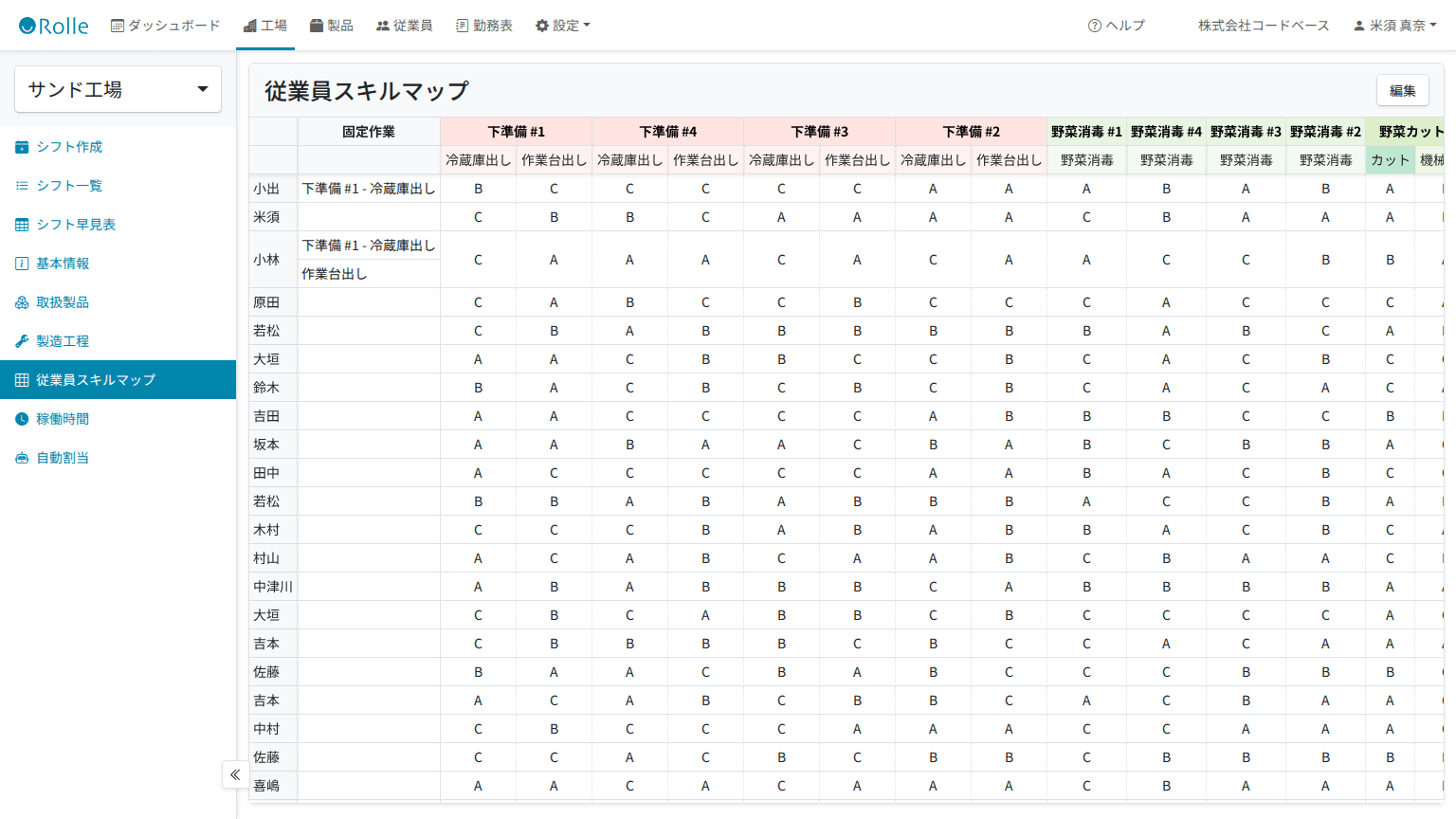
一覧は次の構成です。
| 要素 | 内容 |
|---|---|
| 行 | その工場に所属する従業員です。雇用ステータスによる絞り込みはなく、所属している従業員全員が表示されます。 |
| 列 | 工程ごとの作業です。作業が1件も登録されていない工程は列として表示されません。 |
| 列見出し(工程) | 工程の略名です。背景色は、製造工程の表示色に連動します。 |
| 列見出し(作業) | 作業の略名です。背景色は、作業の表示色(未設定時は工程の表示色を薄くした色)です。 |
| 先頭列「固定作業」 | その従業員の固定作業です。 |
| セル | その従業員・その作業の組み合わせに設定されたランク名です。未評価のセルは空欄です。 |
列や行にカーソルを合わせると、同じ作業の列がハイライトされ、横に長い表でも見比べやすくなっています。
固定作業とは
固定作業には、その従業員が優先的に担当する作業を複数登録できます。1人に複数登録されている場合は、先頭列に複数行で表示されます。1件目は「工程名 - 作業名」の形式で、2件目以降は作業名のみで表示されます。
編集画面
編集画面では、従業員ごと・作業ごとにランクを選択し、固定作業を追加・削除できます。
できること
| 操作 | 内容 |
|---|---|
| ランクの選択 | 各従業員・各作業のセルにあるプルダウンから、スキル評価基準で登録したランクを選びます。 |
| 固定作業の追加 | 「固定作業」列の+ボタンから、工程・作業を選ぶプルダウンを追加します。1人の従業員に複数の固定作業を登録できます。 |
| 固定作業の削除 | 各固定作業の×ボタンで、その行を削除します。 |
| キーボード操作 | 矢印キーでセル間を移動し、ランク名の先頭文字を入力するとそのランクを選択できます。大量のデータを入力するときに便利です。 |
未評価のセル(ランク未選択)は薄い赤色の背景で強調され、どこが未入力か一目で分かるようになっています。
保存の仕組み
編集画面の「更新」を押すと、その工場に所属する従業員全員分のスキル評価(ランク)と固定作業が、まとめて一括で保存し直されます。一部の従業員だけを更新することはできません。編集中に他の担当者が同じ工場のスキルマップを編集していた場合、後から更新した内容で上書きされます。
編集前に確認したいこと
編集画面では、次のいずれかが不足していると、表の代わりに警告文が表示されます。
| 不足している内容 | 表示される内容 |
|---|---|
| 作業が1件も登録されていない | 「作業が登録されていません。」と表示され、表自体が表示されません。 |
| 従業員が1人もいない | 「従業員が登録されていません。」と表示され、表自体が表示されません。 |
| スキル評価基準(ランク)が1件も登録されていない | 「スキル評価基準が未設定です。」という警告が表の上に表示されます。表自体は作業・従業員がいれば表示されますが、ランクの選択肢がないため評価を入力できません。リンクは設定画面のトップ(役職タブ)に遷移するため、そこから「スキル評価基準」タブに移動してください。 |
作業は製造工程の詳細画面から、ランクはスキル評価基準から、それぞれ事前に登録しておく必要があります。
つまずきやすい点
- ランク(スキル評価基準)が未登録だと、セルにランクを選択できず評価を保存できません。
- 対象の工程に作業が登録されていないと、その工程の列自体が表示されません。工程を作っただけでは列は増えず、作業まで登録して初めてスキルマップに反映されます。
- 固定作業だけ設定してランクが空欄のままだと、優先的に担当させたい作業は分かっても、自動割当のスキル優先度計算には反映されません。
- 更新は工場単位の一括保存です。編集中に他の担当者が同じ工場を更新すると、後勝ちで上書きされます。
活用の考え方
- ランクの配点(スキル評価基準の「配点」)は、自動割当がスタッフを割り当てる際の優先度計算にそのまま使われます。配点の高いランクを持つ従業員ほど、自動割当で優先的に割り当てられやすくなります。詳しくはスキル評価基準を参照してください。
- 自動割当の精度を上げたいときは、ランクと固定作業を定期的に見直してください。
- 現場での担当実態とズレていないか、シフトの割当結果と見比べて確認してください。
- 製造工程を複製すると、複製元の作業に対するスキル評価もあわせて複製されます。似た工程を増やす場合は、複製後にスキルマップ側の見直しが必要かどうかも確認してください。