Appearance
従業員
従業員画面では、従業員一覧と従業員詳細(基本情報、勤務パターン、スキル、勤怠記録)を扱います。従業員詳細を開くと、左側のメニューでこの4つを切り替えられます。
従業員一覧
一覧の各列は、見出しの下の入力欄・セレクトでそのまま絞り込みに使えます。
| 列 | 内容・絞り込み方法 |
|---|---|
| 社員番号 | 部分一致のテキスト検索です。 |
| 名前 | 部分一致のテキスト検索です。 |
| シフト表示名 | 部分一致のテキスト検索です。 |
| 役職 | 登録済みの役職からの選択です。 |
| 在籍区分 | 在籍中 / 休職中 / 退職済み からの選択です。 |
| 所属工場 | 登録済みの工場からの選択です。所属工場が未設定の従業員は一覧上で「所属なし」と表示されます。 |
| 入社日 | 期間(開始日〜終了日)での絞り込みです。 |
| 勤務パターン | 曜日ごとのアイコンをクリックして絞り込みます。下記「勤務パターンの絞り込み」を参照してください。 |
| ログイン権限 | 登録済みのログイン権限(ロール)からの選択です。ロールが1つも付与されていない従業員は「ログイン不可」と表示されます。 |
| メール | 部分一致のテキスト検索です。ログインアカウントに設定されているメールアドレスが対象です。 |
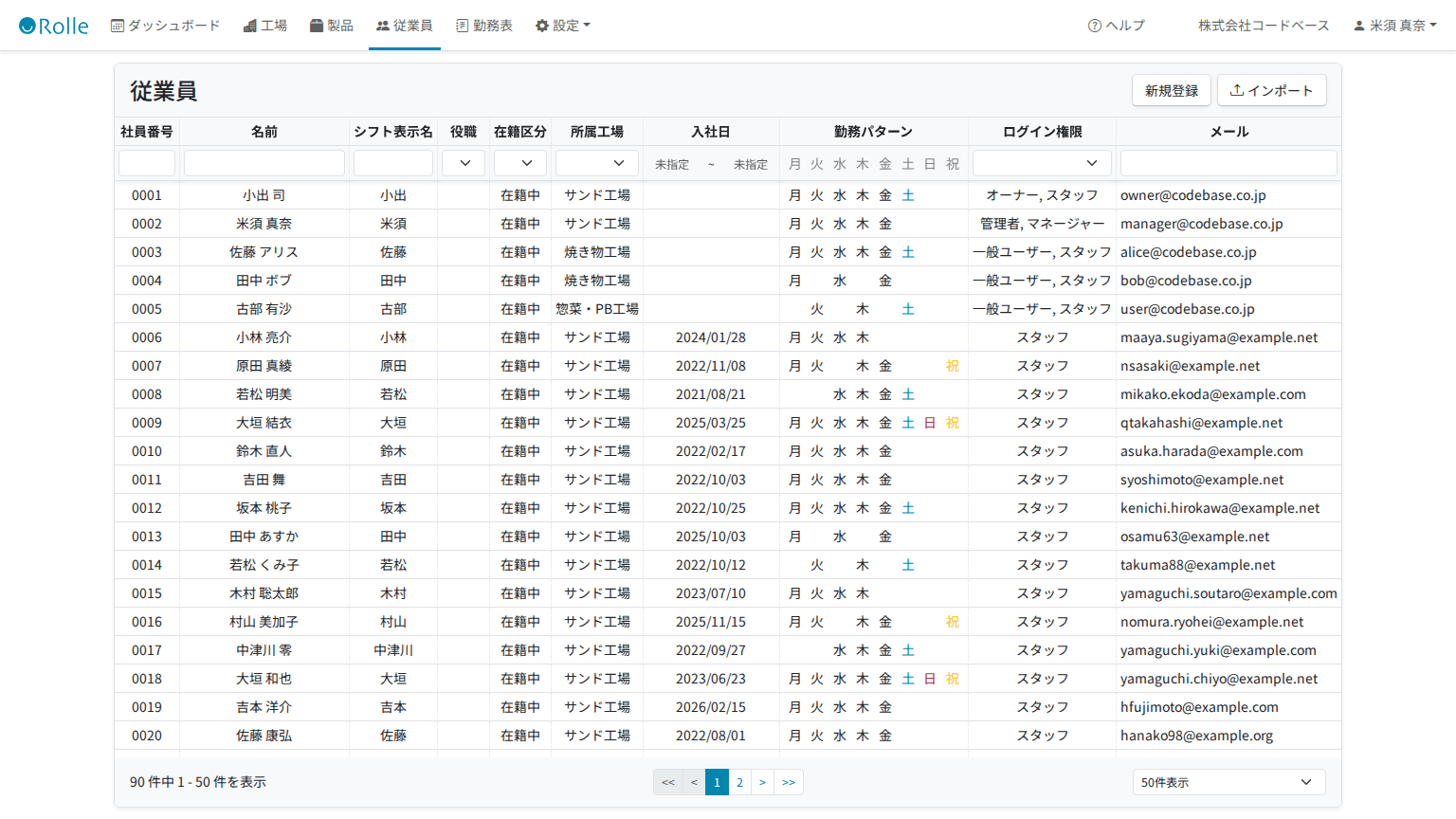
勤務パターン列には、その従業員の「就業時間」パターンが設定されている曜日だけアイコンが表示されます(休憩時間の設定はここには出ません)。アイコンにカーソルを合わせると、開始〜終了時刻がポップアップで表示されます。土曜日は青字、日曜日は赤字、祝日は黄字で区別されます。
勤務パターンの絞り込み
曜日ごとのアイコンは、クリックするたびに3段階で切り替わります。
- 未選択(フィルタなし、グレー表示)
- 1回目のクリック: 出勤で絞り込み
- 2回目のクリック: 休み(就業時間パターンが設定されていない)で絞り込み
- 3回目のクリック: 解除して未選択に戻す
複数の曜日を同時に指定することもできます。
主な操作
- 新規登録: オフキャンバスで基本情報とアカウント情報を入力して登録します。
- インポート: Excelファイルから一括登録します。詳しくは下記「Excelインポート」を参照してください。
- 行をクリック: その従業員の従業員詳細(基本情報タブ)へ移動します。
新規登録の項目
| 項目 | 内容 |
|---|---|
| 社員番号 | 任意項目です。テナント内で重複していると登録できません。 |
| 氏名 | 必須項目です。 |
| 表示名 | 任意項目です。空欄の場合は氏名がそのままシフト表示名として使われます。 |
| 役職 | 登録済みの役職から選択します。任意項目です。 |
| 入社日 | 任意項目です。 |
| 所属する工場 | 登録済みの工場から選択します。任意項目です。 |
| 在籍区分 | 在籍中 / 休職中 / 退職済み から選択する必須項目です。 |
| ログイン権限 | 「ログイン不可」または登録済みのログイン権限(ロール)から1つを選択します。 |
| メールアドレス | ログイン権限を選択した場合のみ表示される必須項目です。ログイン不可のままなら入力欄自体が表示されません。 |
ログイン権限を選んでメールアドレスを入力して登録すると、その従業員宛に招待(仮登録)メールが送信されます。従業員がメール内のリンクから本登録を完了するまでは、詳細画面のアカウント状態が「本登録待ち」と表示されます。
従業員詳細 - 基本情報
基本情報タブでは、基本情報とアカウント情報を確認します。
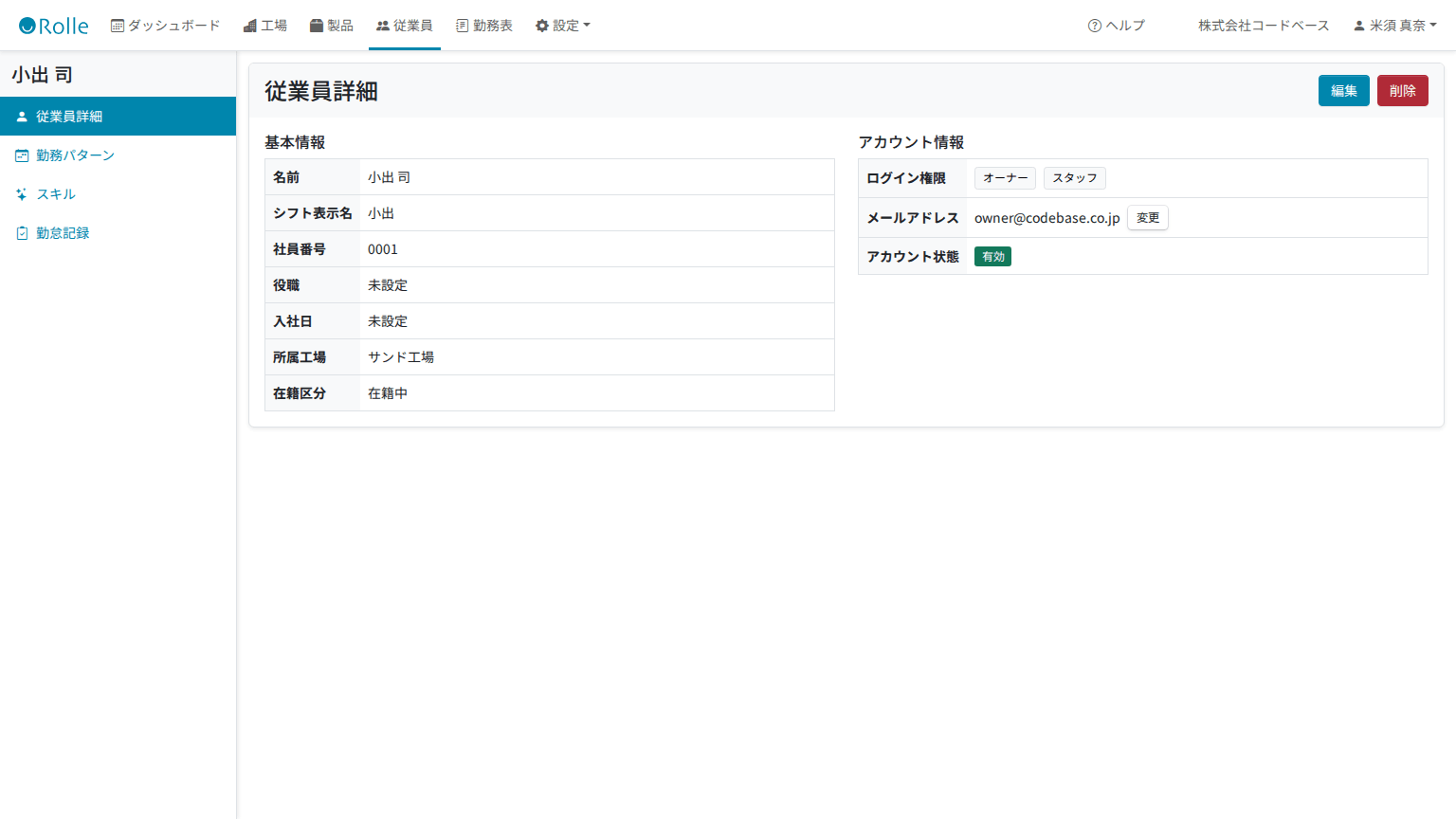
基本情報
| 項目 | 内容 |
|---|---|
| 名前 | 従業員の氏名です。 |
| シフト表示名 | 未設定の場合は「未設定」と表示されます。 |
| 社員番号 | 未設定の場合は「未設定」と表示されます。 |
| 役職 | 未設定の場合は「未設定」と表示されます。 |
| 入社日 | 「YYYY年MM月DD日」形式で表示されます。未設定の場合は「未設定」です。 |
| 所属工場 | 未所属の場合は「所属なし」と表示されます。 |
| 在籍区分 | 在籍中 / 休職中 / 退職済み のいずれかです。 |
アカウント情報
| 項目 | 内容 |
|---|---|
| ログイン権限 | 付与されているロールをバッジで表示します。1つも付与されていなければ「ログイン不可」と表示されます。 |
| メールアドレス | ログインアカウントに設定されているメールアドレスです。アカウントが無い場合は「—」と表示されます。 |
| アカウント状態 | アカウントが無い場合は「—」、利用中なら「有効」、本登録前なら「本登録待ち」と表示されます。それ以外(利用停止中・退会済など)は状態名がそのままバッジ表示されます。 |
編集・削除
編集 ボタンから、新規登録と同じ項目(基本情報・アカウント設定)を編集できます。ログイン権限を選択済みの状態からすべて外して更新すると、確認画面などの警告なく、紐づくログインアカウント自体が削除されます。メールアドレスやアカウント状態の情報も失われるため、再度ログインできるようにするにはメールアドレスの登録からやり直しになります。
削除 ボタンでは、確認ダイアログの後にその従業員を削除します。
メールアドレス変更
ログインアカウントがある従業員には 変更 ボタンが表示されます。現在のメールアドレスを確認し、新しいメールアドレスを入力して送信すると、新しいメールアドレス宛に確認メールが送られます。メール内のリンクから本人が変更を完了するまでは、一覧やアカウント情報には元のメールアドレスが表示され続けます。確認リンクの有効期限は送信から60分です。
従業員詳細 - 勤務パターン
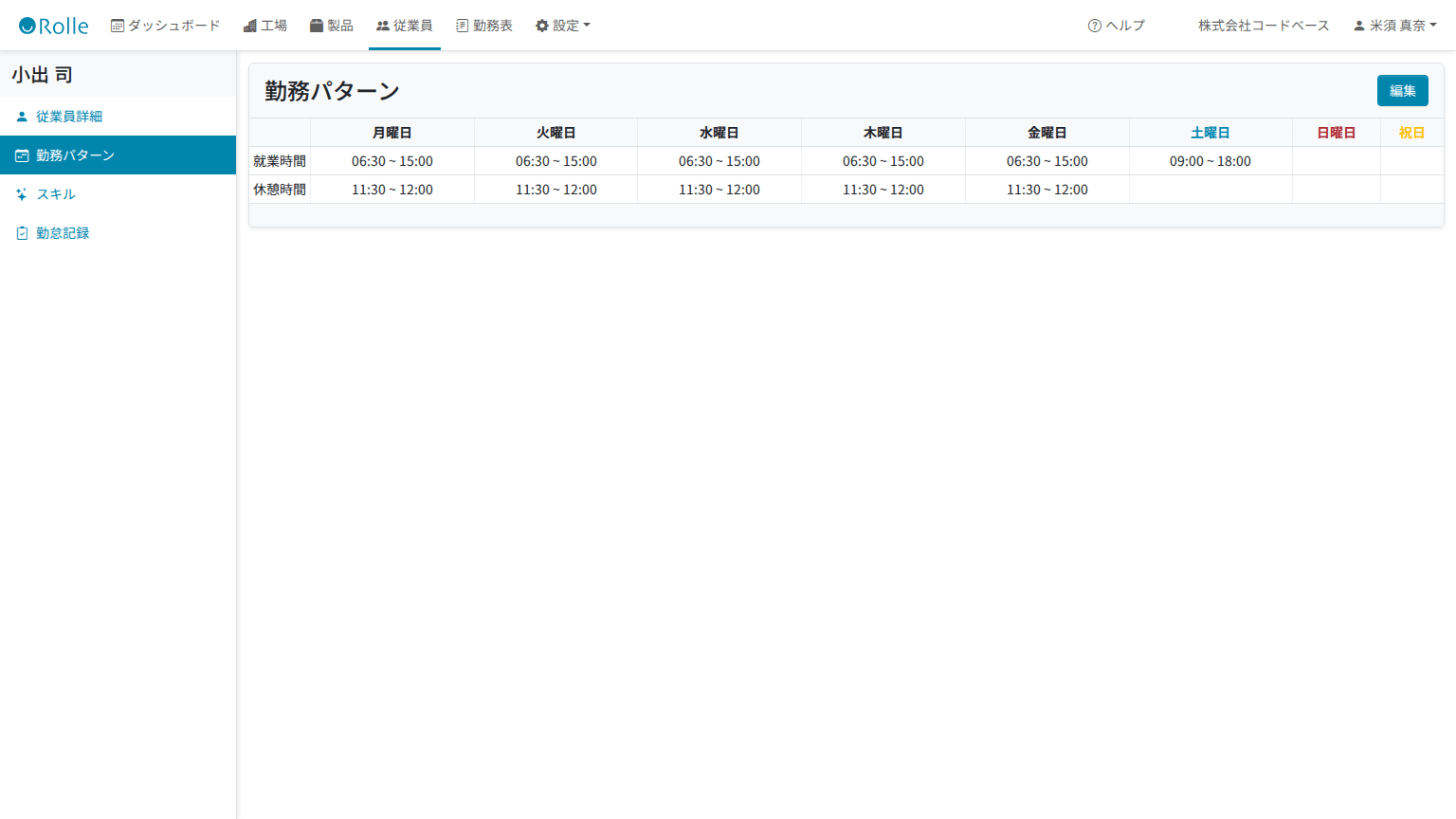
勤務パターンタブでは、曜日ごとの標準的な就業時間と休憩時間を設定します。
入力ルール
- 就業時間・休憩時間は、それぞれ開始と終了をセットで入力します。開始だけ、終了だけの入力はできません(「更新」ボタンが無効化されます)。
- 開始時刻は終了時刻より前である必要があります。逆になっていると「開始時間よりも後に設定してください」というエラーがその曜日の欄に表示されます。
- 開始・終了を両方空欄にすると、その曜日には就業時間(または休憩時間)のパターンが無い状態として保存されます。
表示される曜日
月・火・水・木・金・土・日・祝日の8列です。土曜日は青字、日曜日は赤字、祝日は黄字で表示されます。
活用場面
- 勤務表で、ログイン権限のない従業員に対する参考表示(灰色の破線バッジ)として使われます。
- 従業員一覧の「勤務パターン」列や、その絞り込みに反映されます。
- 従業員の標準的な働き方を、シフト作成時の目安として共有できます。
従業員詳細 - スキル
スキルタブでは、所属工場に登録されているすべての製造工程・作業に対して、その従業員の評価(ランク)を設定します。
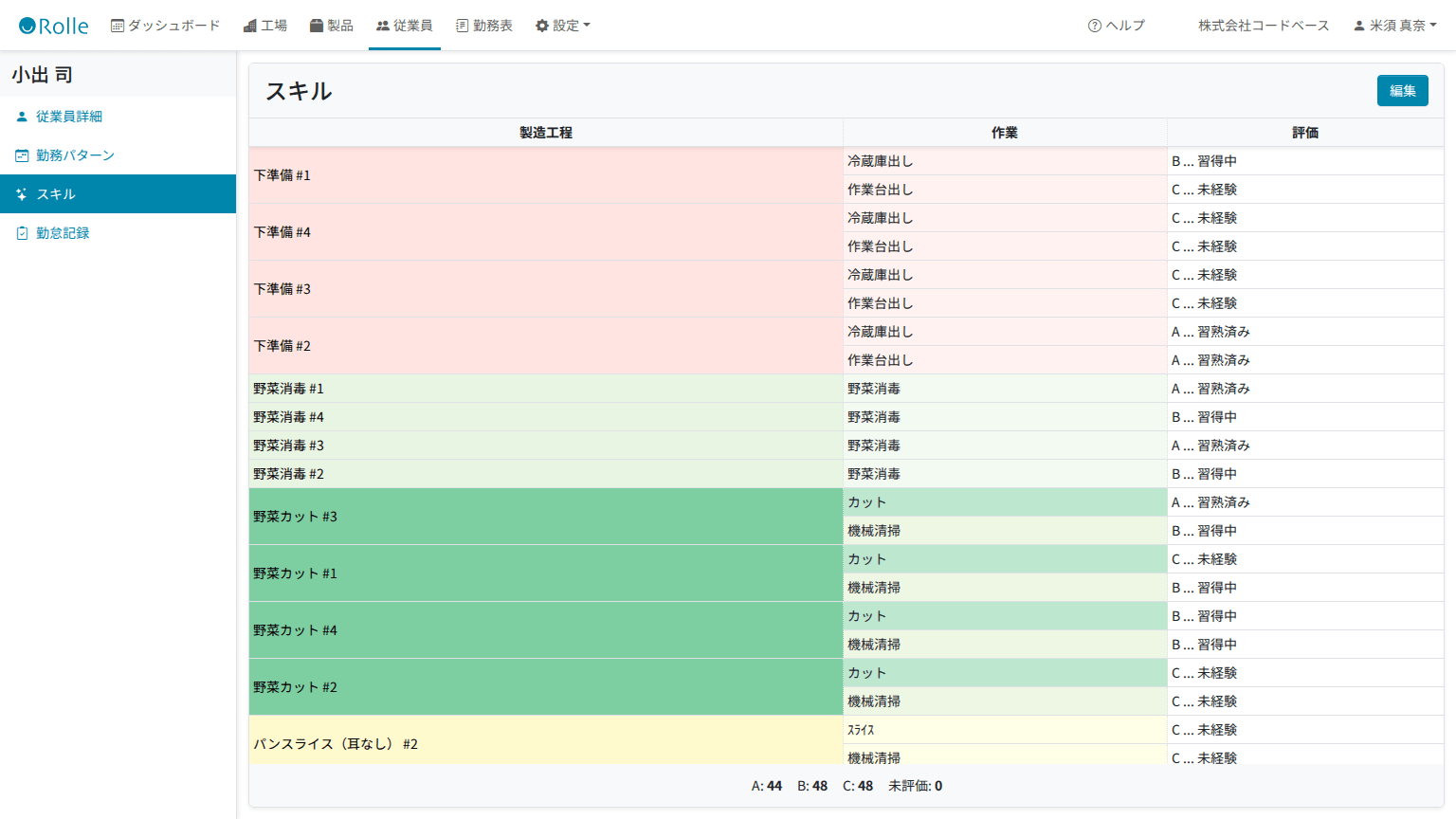
できること
- 工程・作業ごとの現在の評価(ランク名と説明)の確認
- 編集モードでの、作業ごとのランク選択
- 更新による保存
工程・作業の一覧は、その従業員が所属する工場に登録されているものが対象です。所属工場が未設定の場合、一覧は空になります。
評価を外す(未評価に戻す)には、編集モードでランクの選択を空欄に戻してから更新します。
画面下部の集計
編集していないときは、画面下部にランクごとの件数と、未評価(ランク未設定)の件数が表示されます。
従業員詳細 - 勤怠記録
勤怠記録タブでは、従業員単位で保存済みの勤務実績(勤務表で確定した内容)を検索します。
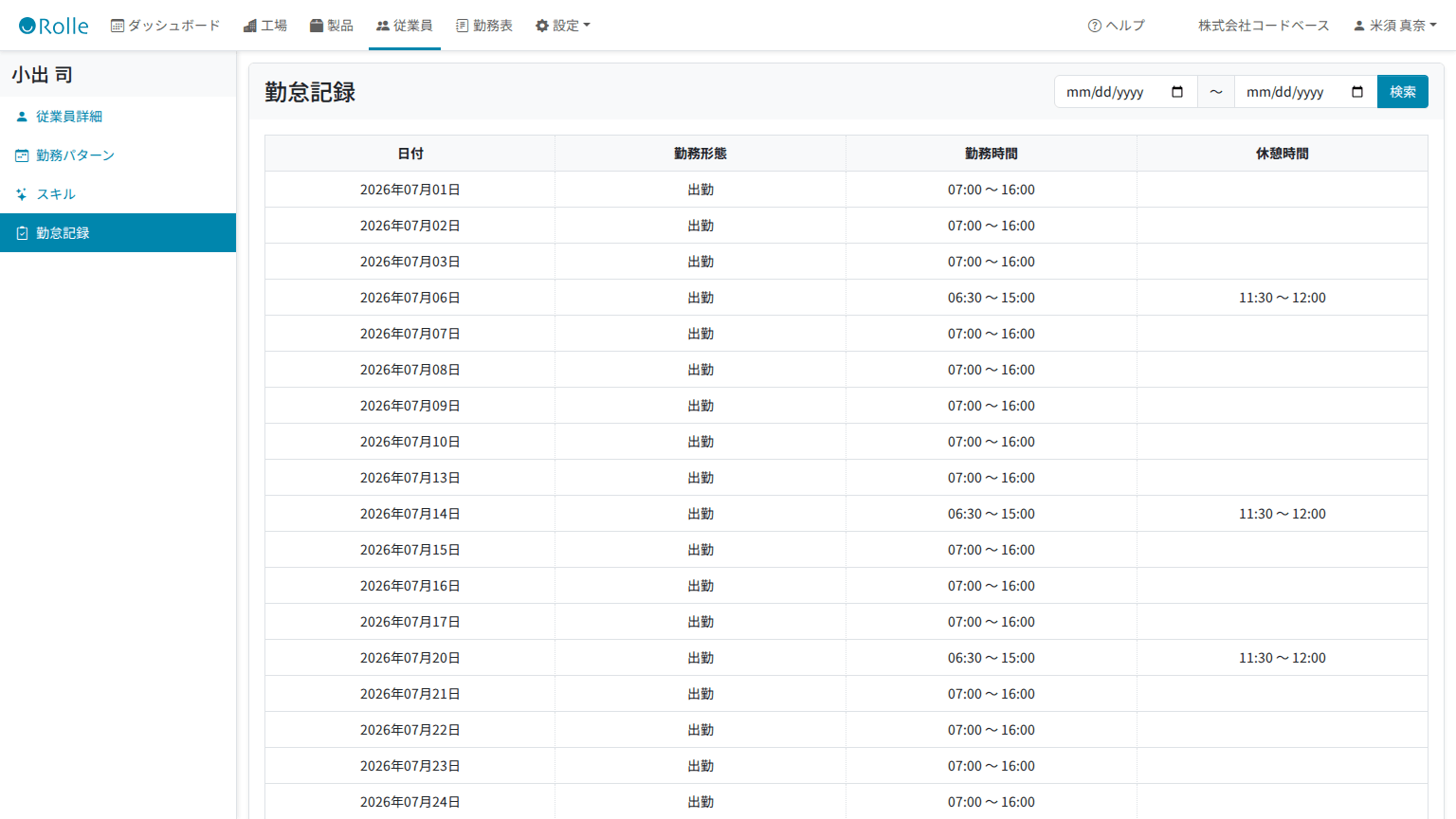
確認できる項目
| 項目 | 内容 |
|---|---|
| 日付 | 「YYYY年MM月DD日」形式で表示されます。 |
| 勤務形態 | 出勤 / 欠勤 / 特別休日(有給) / 特別休日(無給) / 休日 のいずれかです。 |
| 勤務時間 | 開始〜終了時刻です。1日に複数の勤務時間がある場合は、行を分けて表示されます。 |
| 休憩時間 | 開始〜終了時刻です。1日に複数の休憩時間がある場合は、行を分けて表示されます。 |
期間(開始日〜終了日)を指定して検索でき、指定期間を省略すると当月分が表示されます。対象データが無ければ「勤怠記録はありません。」と表示されます。
Excelインポート
従業員一覧の インポート ボタンから、Excelファイルによる一括登録・一括更新ができます。あらかじめ テンプレートをダウンロード でひな形を取得できます。
入力項目
| 列 | 必須 | 内容・注意点 |
|---|---|---|
| 社員番号 | 必須 | この列の値で、更新対象(既存従業員)か新規登録かを判定します。 |
| 名前 | 必須 | 氏名です。 |
| シフト表示名 | 任意 | 空欄で構いません。 |
| 役職 | 任意 | 入力する場合、テナントに登録済みの役職名と完全に一致している必要があります。一致する役職が無いとその行でエラーになります。 |
| 在籍区分 | 必須 | 「在籍中」「休職中」「退職済み」のいずれかの表記と完全に一致させてください。一致しない値が1件でもあると、その行番号を含むエラーになります。 |
| 所属工場 | 任意 | 入力する場合、テナントに登録済みの工場名と完全に一致している必要があります。一致する工場が無いとその行でエラーになります。 |
| 入社日 | 必須 | テンプレート上は空欄でも入力できますが、サーバー側では入社日も必須項目として検証されます。入社日が空欄の行が1件でもあると、取り込み全体(すべての行)が失敗します。 |
| 曜日ごとの勤務開始・勤務終了・休憩開始・休憩終了 | 任意 | 曜日(月〜日・祝)ごとに4列ずつ、HH:mm形式の時刻で入力します。勤務開始・終了、または休憩開始・終了がどちらか片方だけ入力されている場合、その組は無視されます。 |
取り込みの挙動
- ファイル内で社員番号が重複している場合は、取り込み全体が失敗します。
- 「既存の従業員データを上書きする」がOFFの場合、既に登録済みの社員番号の行はスキップされます(エラーにはならず、完了メッセージにスキップした社員番号の一覧が表示されます)。
- 「上書きする」がONの場合、一致する社員番号の従業員があればその内容(表示名、役職、在籍区分、所属工場、入社日)を更新します。一致する社員番号が無ければ、上書きがONでも新規登録として扱われます。
- 勤務パターンの列に値が入っている行では、その従業員の既存の勤務パターンを一旦すべて削除してから、入力された内容で登録し直します。
- 新規に追加された従業員には「スタッフ」ロールが自動で付与されます(テナントに「スタッフ」という名前のロールが存在する場合のみ)。既存従業員を更新する場合は、ログイン権限は変更されません。
- インポートではログインアカウント(メールアドレス)は作成されません。ログインできるようにするには、登録後に従業員詳細の編集からログイン権限とメールアドレスを設定してください。
- 役職・所属工場・在籍区分のいずれかで不一致やエラーが発生した行があると、その時点で処理が中断され、それより前に処理した行も含めて今回のアップロード全体が取り消されます(一部の行だけ反映されることはありません)。