Appearance
カレンダー
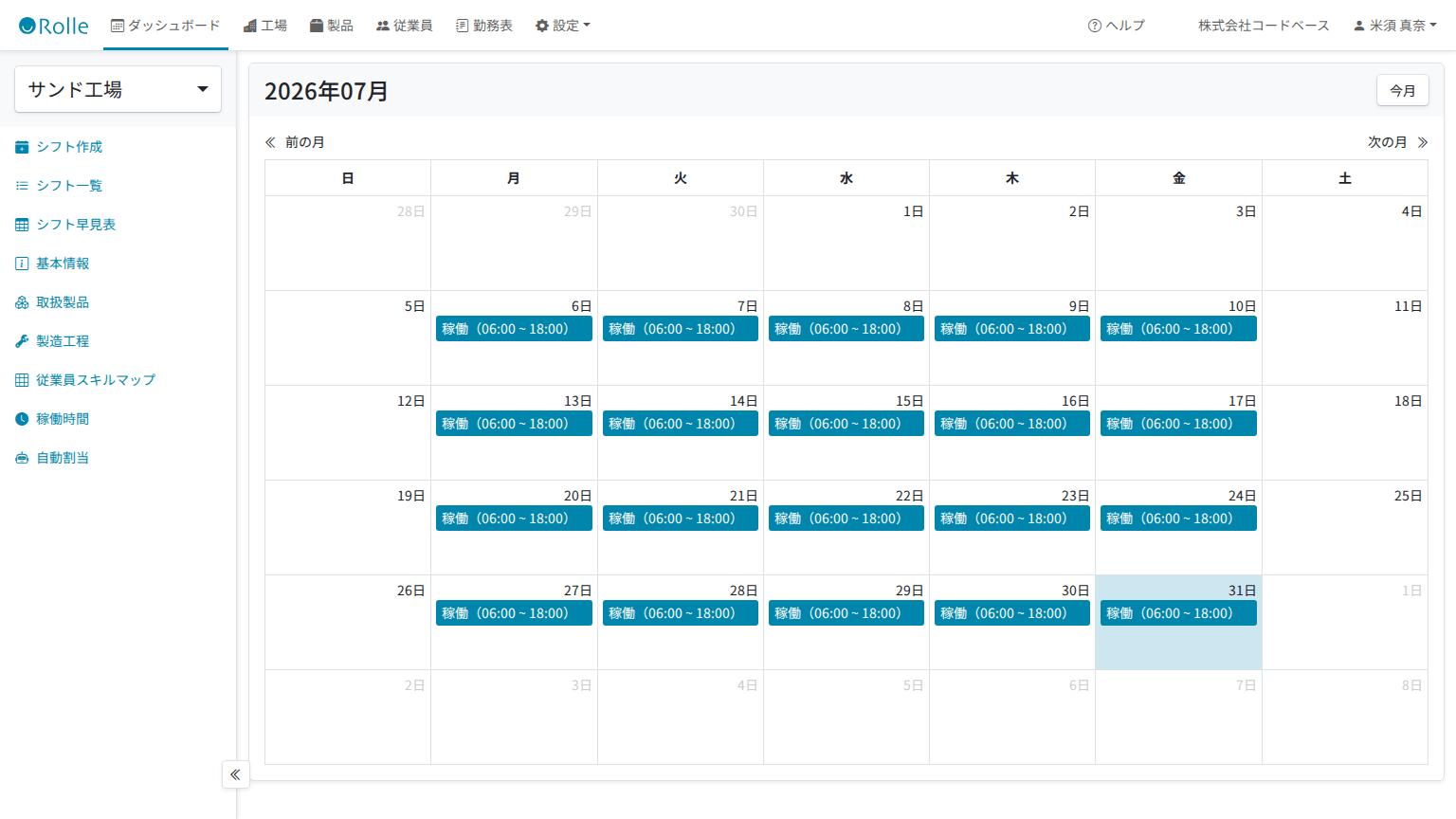
カレンダーでは、工場ごとに月単位でシフトの有無とメモを確認します。ダッシュボードから入る実質的な初期画面です。
ダッシュボードからのアクセス
ダッシュボード(ホーム)を開くと、選択中の工場のカレンダーへ自動的に移動します。工場は前回選択した工場が保持され、まだ選択したことがない場合は工場一覧の先頭が選ばれます。工場を切り替えると、その工場のカレンダーに移動し直します。
月間表示
- 前の月 / 次の月 で表示月を移動する
- 今月 ボタンで当月に戻る
- 見出しには「YYYY年MM月」の形式で表示月を表示する
表示月は URL のクエリパラメータに保持されるため、特定の月を開いた状態のURLをそのまま共有・再訪問できます。
見方
- カレンダーは常に6週(42日)分表示されます。月の前後にはみ出す日付も表示され、当月以外の日付はグレーで表示されます
- 当日のセルは背景色で強調表示されます
日付ごとの表示
日付ごとのセルには、次の情報が表示されます。
| 要素 | 内容 |
|---|---|
| 日付リンク | その日のシフトが作成済みならシフト詳細へ、未作成ならシフト作成へ遷移します(下表参照)。 |
| シフトの表示バー | シフトが作成済みの場合、状態に応じた色の帯で「稼働(開始時刻 ~ 終了時刻)」を表示します。押すとシフト詳細に移動します。シフトにメモがある場合は吹き出しアイコンが表示され、ホバーで内容を確認できます。 |
| 削除アイコン | シフトが編集中(OPEN)の場合のみ表示されます。押すと確認の上、そのシフトをカレンダーから直接削除できます。確定済(CLOSED)のシフトには表示されません。 |
| メモ | その日に登録されたメモを一覧表示します。押すとメモの編集モーダルが開きます。 |
| メモ登録ボタン | セル下部にカーソルを合わせると「+」が表示されます。押すとメモの新規登録モーダルが開きます。 |
日付リンクの遷移先
| その日の状態 | 日付を押したときの遷移先 |
|---|---|
| シフトが作成済み | シフト詳細画面。 |
| シフトが未作成 | シフト作成画面(日付が初期値として渡されます)。 |
シフトの表示バーの色
| 状態 | 表示色 | カレンダー上の削除 |
|---|---|---|
| 編集中(OPEN) | 青色。 | 削除アイコンが表示され、カレンダー上から削除できます。 |
| 確定済(CLOSED) | グレー。 | 削除アイコンは表示されません。 |
メモの登録・編集
新規登録
- 対象日のセルにカーソルを合わせ、表示された + を押す
- 内容を入力する(必須)
- 登録 を押す
既存メモの編集
- セル内のメモを押す
- 内容を編集して 更新 を押す、または 削除 を押す(確認あり)
メモは1日に複数登録できます。1つずつ独立したブロックとしてセル内に一覧表示されます。
メモの使いどころ
- 設備点検
- 来客対応
- 生産切替の注意事項
- 応援要員の予定
つまずきやすい点
- シフトが未作成の日付を押すと、詳細ではなくシフト作成画面に移動します
- カレンダーは常に6週間分を表示するため、月初・月末の週には前後の月の日付も混在します。グレー表示の日付も押すとその日のシフト作成・詳細に移動できます
- 確定済(CLOSED)のシフトは、カレンダー上から直接削除できません。削除するにはシフト詳細画面を開く必要があります
- メモの本文はセル内では省略表示される場合があります。全文はメモを押して編集モーダルで確認できます